首次启动与端口显示——进入管理界面的入口
初始化过程
打开 KsuWebUI APP 后,它需要完成以下初始化步骤:
- 请求 root 权限(见前一页)
- 检查 WebView 可用性
- 启动本地 Web 服务(默认监听 8080 端口)
- 读取已安装的 root 模块
- 加载内核参数接口
整个过程需要 10-30 秒,首次启动可能更久——耐心等待,不要频繁关闭重开。
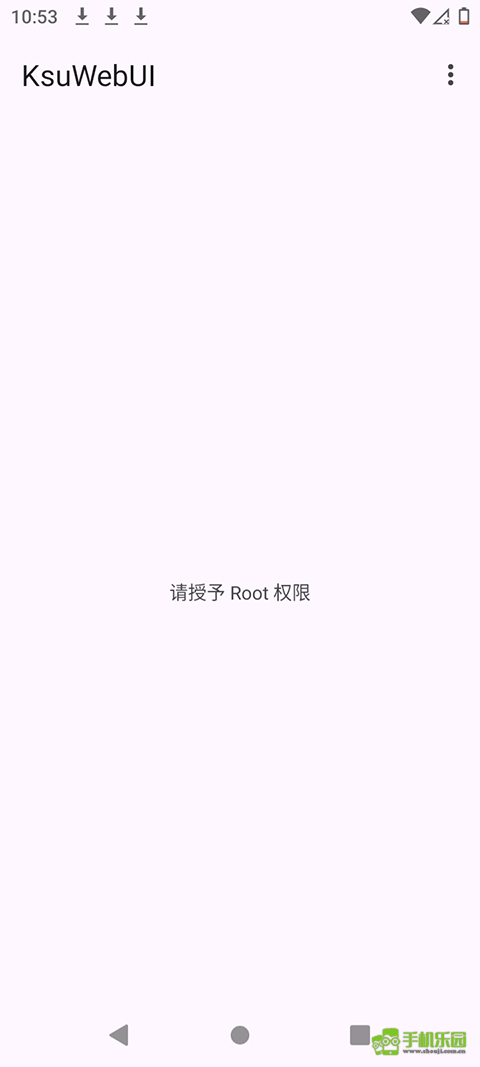
管理界面入口
初始化完成后,KsuWebUI 会显示本地 Web 管理地址,格式类似:
http://127.0.0.1:8080你可以:
- 直接在 KsuWebUI APP 内部点击进入(通过内置 WebView 渲染)
- 复制这个地址到手机浏览器中打开(使用 Chrome 或系统浏览器)
- 在同一局域网下的电脑浏览器中访问(把 127.0.0.1 换成手机的局域网 IP)
进入后的界面
进入管理界面后,你会看到功能导航侧栏和主内容区。不同功能模块按分组排列:
- 模块管理
- 系统 / 内核参数
- Root 权限
- 日志
- 远程访问配置
启动缓慢的常见原因
| 现象 | 可能原因 | 解决 |
|---|---|---|
| 超过 30 秒仍在加载 | WebView 初始化慢 | 检查 WebView 是否有更新 |
| 端口一直不显示 | Root 权限未授予 | 手动在 root 管理器中授权 |
| 显示 Web 服务启动失败 | 8080 端口被占用 | 在设置中换端口 |
| 模块列表空 | Root 框架未正确安装 | 检查 KernelSU / Magisk / APatch 状态 |
端口在哪里看
默认端口是 8080。如果启动后没看到地址显示,可以:
- 进入 KsuWebUI 的设置页面
- 找到「本地端口」或「Web 服务端口」配置项
- 当前端口号会显示在这里
- 如果被占用,修改为 8081、8082 等未使用的端口
修改端口后需要重启 KsuWebUI APP 才能生效。